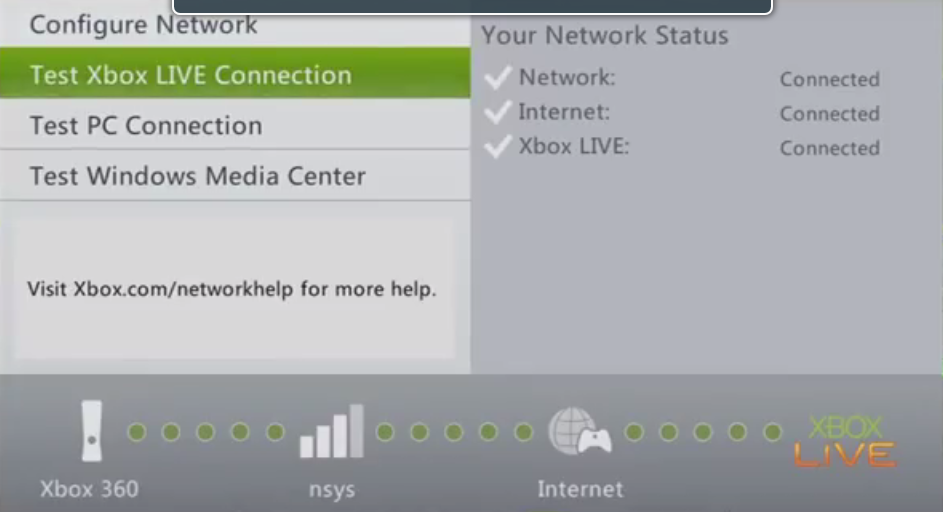
Depois de tentar todas as soluções da internet, como colocar IP fixo no XBOX e configurá-lo como DMZ, criar regra para direcionamento das portas necessárias, colocar modem em modo bridge, mudar IP's do DNS, e tudo que você pode imaginar ou ler nos fóruns pela internet, além da solução oficial da própria Microsoft, eu resolvi fazer uma configuração que ainda não havia tentado e deu certo, sendo que conectou de primeira e não desconectou mais, passando em todos os testes de conexão da LIVE.
Vamos ao procedimento passo a passo:
1° passo: Não deixe o seu modem em modo bridge, caso ele esteja em bridge mude-o para modo router, afim de que ele forneça um IP interno para o seu roteador, deixando o DHCP do modem ligado e cadastrando o MAC Address do roteador (ou clonado do PC, se for o caso) no DHCP do modem, afim de deixa-lo com IP fixo, como demonstrado abaixo.
Após esta configuração veja no seu roteador nas configurações de WAN, se o roteador ficou com o IP interno configurado corretamente, conforme a imagem abaixo. Talvez seja necessário clicar em Release e Renew, se não ficar com Ip atribuido, desligue e ligue o roteador.
2° passo: Configure o IP atribuido ao roteador na DMZ do modem, deste modo o roteador sairá diretamente para a internet (sem bloqueio de portas);
3° passo: Conecte o seu XBOX no roteador, tanto faz ser via cabo ou wireless e veja qual IP foi atribuido à ele através do DHCP do roteador;
4° passo: Cadastre o MAC Address do XBOX no DHCP do roteador nas configurações de "Address Reservation", afim de que o IP atribuído a ele não se altere;
5° passo: Nas configurações de Forwarding do seu roteador, crie regras de direcionamento das portas 53 UDP/TCP, 80 TCP, 88 UDP e 3074 TCP/UDP apontando para o IP fixo que você atribuiu ao XBOX.
6° passo: Cadastre um DNS no seu roteador, no meu caso cadastrei os endereços da Giga DNS, por estarem no Brasil: (Principal: 189.38.95.95 e Secundário: 189.38.95.96)
Seguindo esses 6 passos, você ficará com as configurações iguais as do meu modem e roteador, que no caso são o modem SVG1202 da Motorola (configurado com o IP 192.168.0.1) e roteador TP Link TL-WR841N (configurado com IP 192.168.10.1), lembrando de deixar os equipamentos configurados com faixas de IP diferentes.